1. Escolha uma personagem e planeie os três ecrãs
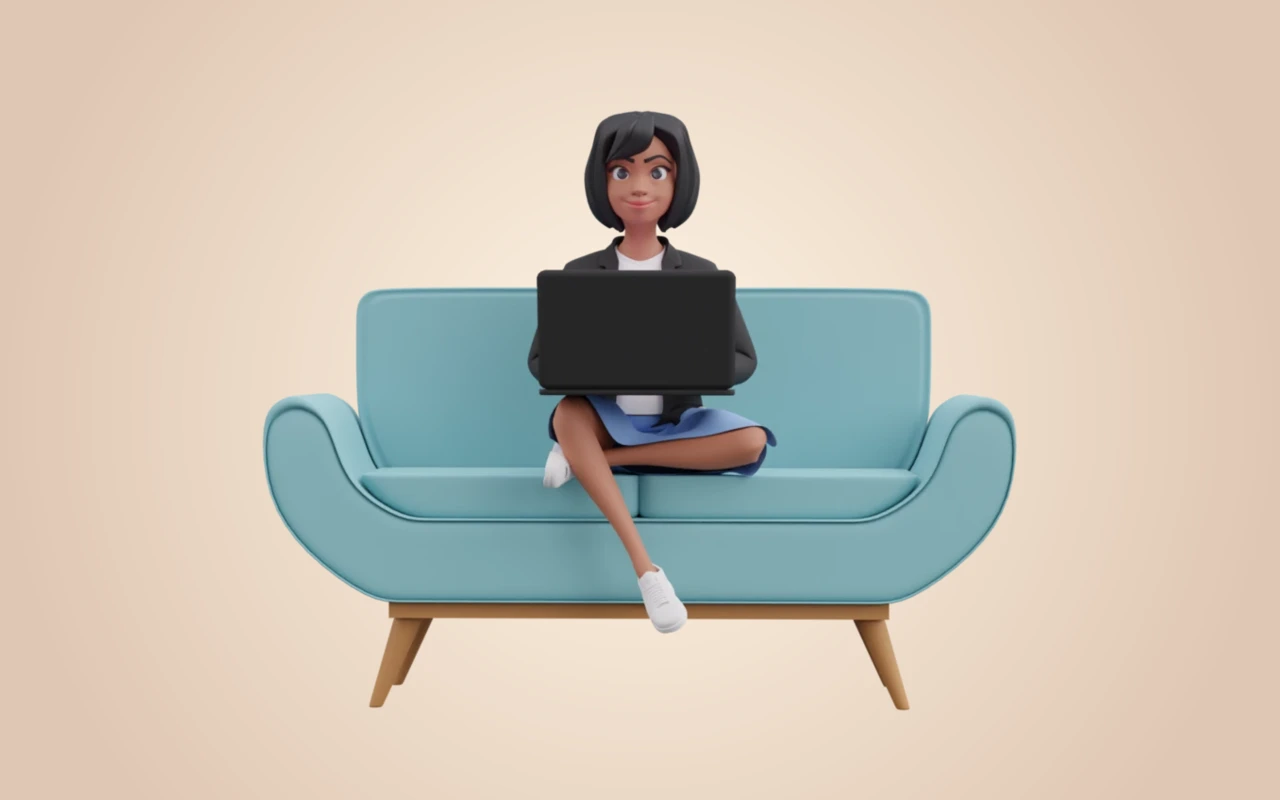
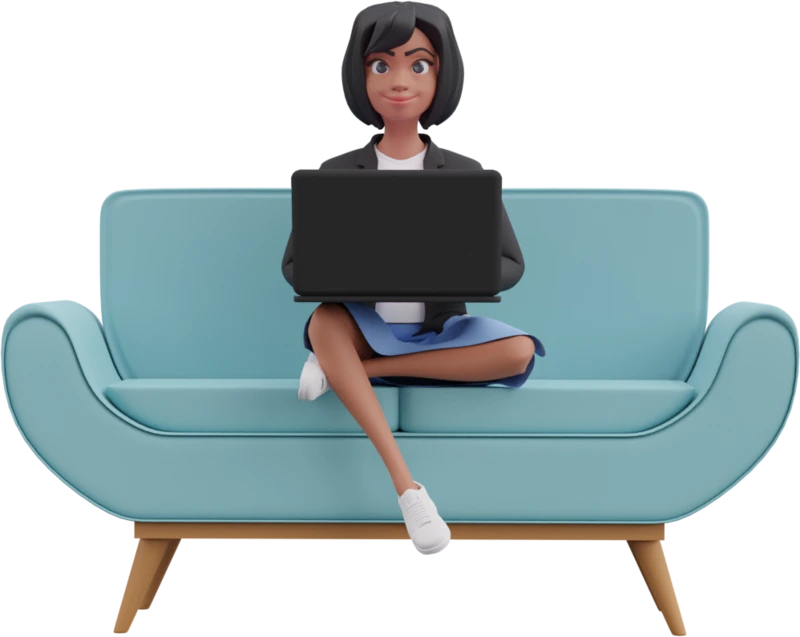
Descarregue a amostra gratuita de Illustrationz e escolha a personagem a trabalhar num portátil num sofá azul. A imagem apresenta a ideia de espaço de trabalho antes do formulário. Nos ecrãs seguintes, o exemplo mantém o penteado e a roupa da personagem e muda a pose.
Escreva as três ações antes de dispor as imagens: Começar, Criar espaço de trabalho e Abrir espaço de trabalho. Cada rótulo indica o passo seguinte. A amostra gratuita contém oito PNG transparentes. Se precisar de mais poses ou de uma personagem editável para renderizar o mesmo ângulo, veja as opções para Blender na coleção Illustrationz.
2. Coloque o PNG num quadro para telemóvel
Crie um quadro do tamanho de um ecrã de telemóvel, como 390 × 844 px, e adicione um fundo sólido. Arraste o PNG para a área de trabalho do Figma e mova a camada para dentro do quadro. O Figma importa o PNG como um retângulo preenchido com a imagem. Adicione o título, o texto de apoio e o botão em camadas separadas para os poder alterar sem mexer na imagem.
Crie primeiro o ecrã de boas-vindas. Use o título Configure o seu espaço de trabalho e coloque a ilustração logo acima. Duplique o quadro duas vezes para manter as margens laterais e a posição do botão. Mude os nomes dos quadros para Boas-vindas, Nome do espaço e Pronto. Assim é fácil escolhê-los ao criar as ligações.
3. Verifique a imagem visível no tamanho de um telemóvel
O PNG original do sofá tem espaço transparente em volta da personagem. Por isso, a camada pode preencher o ecrã e a imagem ainda parecer pequena. Nesse caso, faça duplo clique na camada da imagem para abrir a ferramenta Crop do Figma. Aproxime os limites até a imagem ter espaço suficiente em redor e redimensione-a proporcionalmente. Mantenha o sofá e o portátil inteiros no ecrã de boas-vindas.
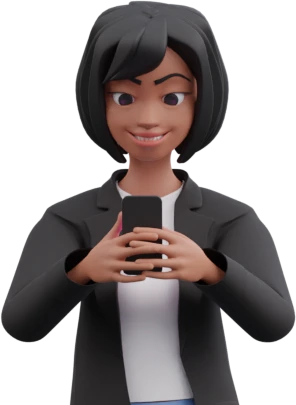
Nos outros dois ecrãs, experimente um recorte mais aproximado. Preserve o telemóvel e as duas mãos no ecrã de configuração e deixe espaço em redor da mão levantada no aceno. Compare os três quadros no tamanho de um telemóvel. Se a imagem empurrar o botão para fora da área visível, reduza a altura da área da imagem ou recorte o espaço vazio antes de diminuir o texto.
4. Dê uma função a cada ecrã
No ecrã de configuração, peça apenas o nome do espaço de trabalho. Coloque o rótulo persistente Nome do espaço por cima do campo e use um nome de exemplo como Projetos do Estúdio no mockup. Repita esse nome na confirmação para a pessoa saber o que foi criado. Os recortes mais aproximados mantêm a personagem reconhecível e deixam espaço para o campo e a confirmação.
-
1. Boas-vindas
Configure o seu espaço de trabalho
Dê um lugar aos seus projetos.
Começar -
2. Nome do espaço
Dê um nome ao seu espaço de trabalho
Nome do espaçoProjetos do EstúdioCriar espaço de trabalho -
3. Tudo pronto

O seu espaço de trabalho está pronto
O espaço Projetos do Estúdio está pronto para o seu primeiro projeto.
Abrir espaço de trabalho
5. Ligue os passos e teste o primeiro acesso
No separador Prototype do Figma, ligue Começar ao quadro Nome do espaço e Criar espaço de trabalho ao quadro Pronto. Use Navigate to em cada ligação. Se já criou o ecrã seguinte da aplicação, ligue Abrir espaço de trabalho a esse ecrã. Num mockup simples, o nome pode ser um texto fixo.
Execute o protótipo a partir de Boas-vindas e avance com os botões. Verifique se o nome na confirmação corresponde ao formulário, se a primeira ação está visível em cada ecrã e se cada ecrã continua a fazer sentido sem a imagem.
Se o seu fluxo precisar de uma pose ou cena criada a partir dos seus wireframes, veja como a ThreeDee cria ilustrações 3D à medida para aplicações.
Experimente a composição com um dos oito PNG transparentes.
Descarregue a amostra gratuita de Illustrationz