
1. Elegir un personaje y planificar las tres pantallas
Descarga la muestra gratuita de Illustrationz y elige el personaje sentado en un sofá azul con un portátil. La imagen presenta la idea de un espacio de trabajo antes del formulario. En las otras pantallas mantiene el peinado y la ropa; cambia la pose.
Escribe primero las tres acciones: Empezar, Crear espacio y Abrir espacio. Así se entiende qué pasa después. La muestra incluye ocho PNG transparentes. Si necesitas más poses o un personaje editable para renderizar un ángulo que encaje, consulta las opciones de Blender de la colección Illustrationz.
2. Colocar el PNG en un marco móvil
Crea un marco de móvil, por ejemplo de 390 × 844 px, y añade un fondo liso. Arrastra el PNG al lienzo de Figma y mueve su capa dentro del marco. Figma lo importa como un rectángulo con relleno de imagen. Mantén el título, el texto y el botón en capas separadas.
Empieza por la bienvenida. Coloca la ilustración encima de «Configura tu espacio de trabajo». Duplica el marco dos veces para conservar los márgenes y la posición del botón. Nombra los marcos «Bienvenida», «Nombre del espacio» y «Listo» para encontrarlos al conectarlos.
3. Revisar el encuadre a tamaño de móvil
El PNG del sofá tiene espacio transparente alrededor. La capa puede ocupar mucho aunque el personaje se vea pequeño. Haz doble clic en la capa de imagen para abrir la herramienta de recorte de Figma. Ajusta los bordes y cambia el tamaño manteniendo las proporciones. Conserva completos el sofá y el portátil en la bienvenida.
En las otras pantallas, prueba un encuadre más cercano. Deja visibles el teléfono y ambas manos en la configuración, y la mano que saluda al final. Compara las pantallas a tamaño de móvil. Si el botón queda fuera de la primera vista, reduce el espacio de la ilustración antes que el tamaño del texto.
4. Dar una tarea a cada pantalla
En la configuración, pide únicamente el nombre del espacio. Coloca la etiqueta «Nombre del espacio» por encima del campo y usa un ejemplo como «Proyectos del estudio». Repite el nombre en la confirmación. Los encuadres cercanos mantienen al personaje reconocible y dejan sitio para el campo y el mensaje.
-
1. Bienvenida
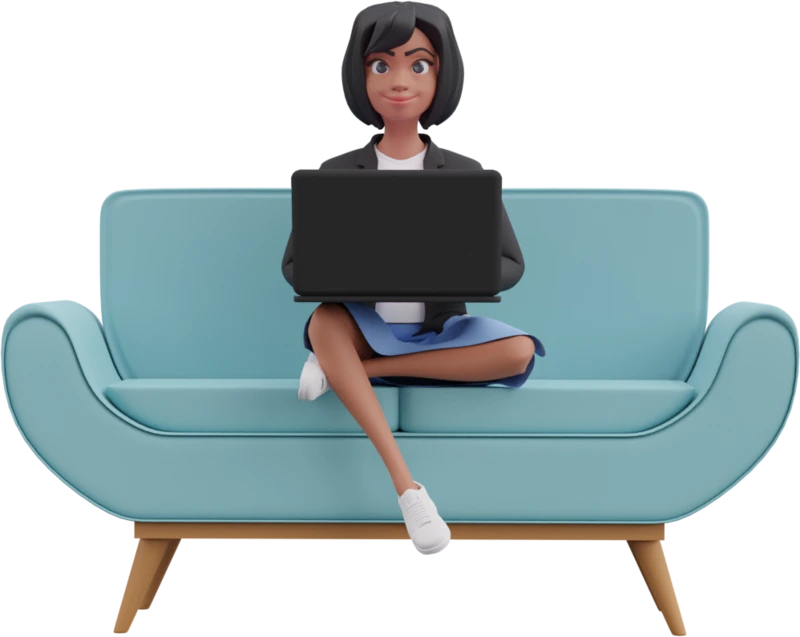
Configura tu espacio de trabajo
Un lugar para tus proyectos.
Empezar -
2. Nombre del espacio
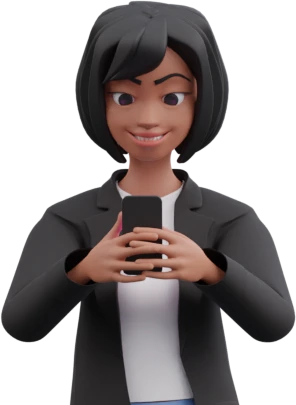
Ponle nombre a tu espacio
Nombre del espacioProyectos del estudioCrear espacio -
3. Listo

Tu espacio de trabajo está listo
Ya puedes crear tu primer proyecto en Proyectos del estudio.
Abrir espacio
5. Conectar las pantallas y probar el recorrido
En la pestaña Prototype de Figma, conecta «Empezar» a «Nombre del espacio» y «Crear espacio» a «Listo». Usa Navigate to en ambos casos. Si ya tienes la siguiente pantalla de la app, conecta «Abrir espacio» a ella. Un nombre fijo basta para una maqueta sencilla.
Reproduce el prototipo desde «Bienvenida» y sigue los botones. Comprueba que el nombre coincide, la primera acción se ve en cada pantalla y el recorrido se entiende aunque ocultes la ilustración.
Si necesitas una pose o una escena adaptada a tus wireframes, descubre cómo ThreeDee diseña ilustraciones 3D a medida para apps.
Prueba el diseño con uno de los ocho PNG transparentes.
Descargar la muestra gratuita de Illustrationz