
1. Choisir un personnage et définir les trois écrans
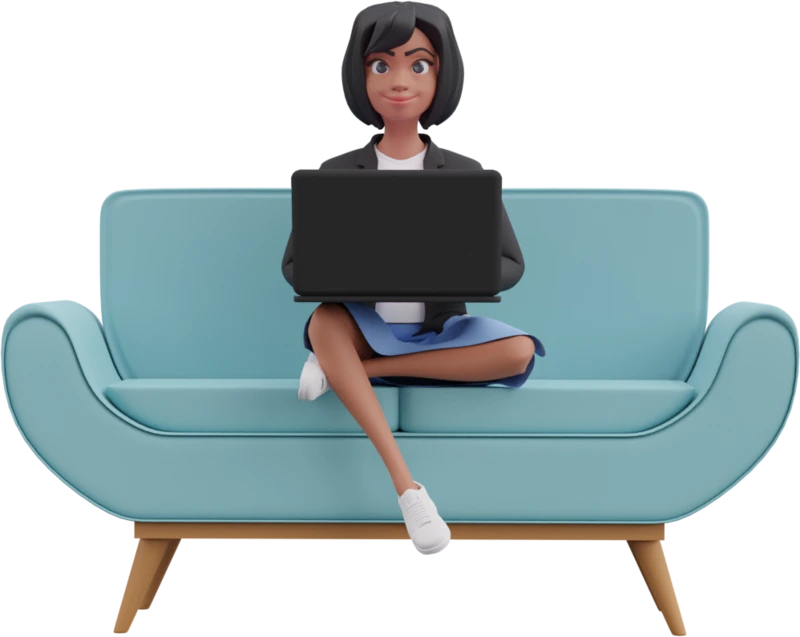
Téléchargez l’échantillon Illustrationz gratuit et choisissez le personnage assis sur un canapé bleu avec un ordinateur. L’image évoque un espace de travail avant le formulaire. Dans la suite, la coiffure et la tenue restent les mêmes, et la pose change.
Écrivez d’abord les trois actions : Commencer, Créer l’espace et Ouvrir l’espace. Chaque libellé annonce la suite. L’échantillon contient huit PNG transparents. Pour d’autres poses ou un personnage modifiable à rendre sous un angle assorti, consultez les options Blender de la collection Illustrationz.
2. Placer le PNG dans un cadre mobile
Créez un cadre de 390 × 844 px, par exemple, et donnez-lui un fond uni. Glissez le PNG sur le canevas Figma, puis déplacez son calque dans le cadre. Figma l’importe comme un rectangle avec un remplissage d’image. Placez le titre, le texte et le bouton sur des calques distincts.
Commencez par l’accueil. Placez l’image au-dessus de « Configurez votre espace de travail ». Dupliquez le cadre deux fois pour garder les marges et la position du bouton. Nommez les cadres « Bienvenue », « Nom de l’espace » et « Prêt » pour les retrouver au moment de les relier.
3. Vérifier le cadrage à la taille d’un téléphone
Le PNG du canapé contient une marge transparente. Le calque peut sembler grand tandis que le personnage reste petit. Double-cliquez sur le calque pour ouvrir l’outil de recadrage de Figma. Réduisez la marge puis redimensionnez l’image en gardant ses proportions. Sur l’accueil, gardez le canapé et l’ordinateur en entier.
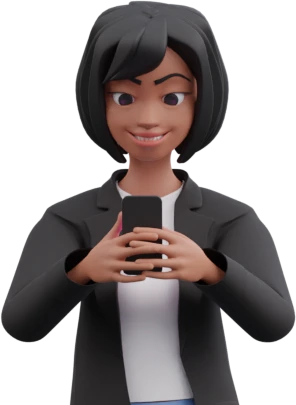
Cadrez plus près sur les deux autres écrans. Laissez le téléphone et les deux mains visibles pendant la configuration, puis de l’espace autour de la main qui salue. Comparez les cadres à la taille d’un téléphone. Si le bouton sort du premier écran, réduisez d’abord le panneau d’image ou ses marges.
4. Donner un rôle à chaque écran
Demandez uniquement le nom de l’espace pendant la configuration. Gardez le libellé « Nom de l’espace » au-dessus du champ et utilisez par exemple « Projets du studio ». Répétez ce nom à l’écran de confirmation. Le cadrage rapproché laisse la place au champ et au message tout en gardant le personnage reconnaissable.
-
1. Bienvenue
Configurez votre espace de travail
Un endroit pour vos projets.
Commencer -
2. Nom de l’espace
Nommez votre espace de travail
Nom de l’espaceProjets du studioCréer l’espace -
3. Prêt

Votre espace de travail est prêt
Vous pouvez créer votre premier projet dans Projets du studio.
Ouvrir l’espace
5. Relier les écrans et tester le parcours
Dans l’onglet Prototype de Figma, reliez « Commencer » à « Nom de l’espace » et « Créer l’espace » à « Prêt ». Choisissez Navigate to pour les deux liens. Si l’écran suivant de l’application existe, reliez-y « Ouvrir l’espace ». Dans une maquette simple, le nom peut rester fixe.
Lancez le prototype depuis « Bienvenue » et suivez les boutons. Vérifiez que le nom correspond, que la première action reste visible sur chaque écran et que le parcours se comprend même si vous masquez l’image.
Si vous avez besoin d’une pose ou d’une scène adaptée à vos maquettes, voyez comment ThreeDee conçoit des illustrations 3D sur mesure pour les applications.
Essayez cette mise en page avec l’un des huit PNG transparents.
Télécharger l’échantillon Illustrationz gratuit