
1. Scegli un personaggio e pianifica le tre schermate
Scarica l’esempio gratuito Illustrationz e scegli il personaggio che lavora al portatile su un divano blu. La scena introduce l’idea dello spazio di lavoro prima che la persona arrivi al modulo. Nelle schermate successive, l’esempio mantiene la stessa acconciatura e gli stessi abiti e cambia la posa.
Scrivi le tre azioni prima di disporre le illustrazioni: Inizia, Crea spazio di lavoro e Apri spazio di lavoro. Ogni etichetta spiega cosa succederà. L’esempio gratuito contiene otto PNG trasparenti. Se ti servono altre pose o un personaggio modificabile per renderizzare l’inquadratura giusta, consulta le opzioni Blender della collezione Illustrationz.
2. Inserisci il PNG in un frame per smartphone
Crea un frame delle dimensioni di uno smartphone, per esempio 390 × 844 px, e aggiungi uno sfondo a tinta unita. Trascina il PNG nell’area di lavoro di Figma e sposta il suo livello all’interno del frame. Figma importa il PNG come un rettangolo con un riempimento con immagine. Metti il titolo, il testo di supporto e il pulsante su livelli separati, così potrai modificarli senza toccare l’illustrazione.
Inizia dalla schermata di benvenuto. Usa il titolo «Configura il tuo spazio di lavoro» e metti l’illustrazione subito sopra. Duplica il frame due volte per mantenere i margini laterali e la posizione del pulsante. Rinomina i frame «Benvenuto», «Nome dello spazio di lavoro» e «Tutto pronto», così potrai sceglierli facilmente quando li colleghi.
3. Controlla l’illustrazione alle dimensioni dello smartphone
Il PNG originale con il divano ha spazio trasparente intorno al personaggio. Il livello può quindi riempire lo schermo mentre l’illustrazione sembra ancora piccola. In tal caso, fai doppio clic sul livello immagine per aprire lo strumento Crop di Figma. Porta i bordi verso l’interno lasciando abbastanza spazio intorno all’illustrazione, poi ridimensionala in proporzione. Nella schermata di benvenuto, lascia visibili per intero il divano e il portatile.
Nelle altre due schermate, prova un ritaglio più stretto. Lascia visibili il telefono e entrambe le mani nella schermata di configurazione e mantieni spazio intorno alla mano alzata nel saluto. Confronta i tre frame alle dimensioni dello smartphone. Se l’illustrazione spinge il pulsante fuori dalla prima schermata visibile, riduci l’altezza del riquadro o ritaglia lo spazio vuoto prima di ridurre le dimensioni del testo.
4. Assegna un solo compito a ogni schermata
Nella schermata di configurazione, chiedi una sola cosa, il nome dello spazio di lavoro. Metti un’etichetta sempre visibile, «Nome dello spazio di lavoro», sopra il campo e usa un nome di esempio, per esempio «Progetti dello studio». Ripeti il nome nella schermata di conferma, così la persona sa che cosa ha creato. I ritagli più stretti mantengono riconoscibile il personaggio e lasciano spazio per il campo e la conferma.
-
1. Benvenuto
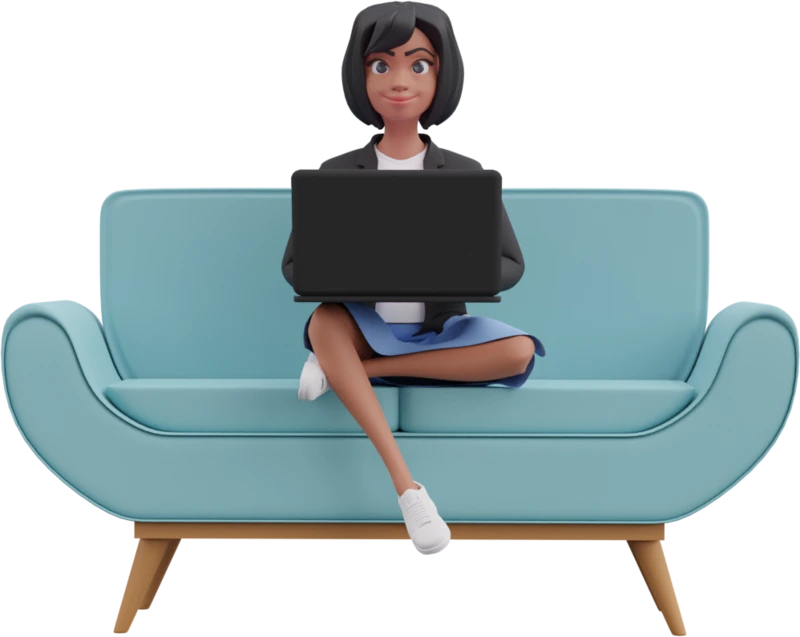
Configura il tuo spazio di lavoro
Uno spazio per i tuoi progetti.
Inizia -
2. Nome dello spazio di lavoro

Dai un nome al tuo spazio di lavoro
Nome dello spazio di lavoroProgetti dello studioCrea spazio di lavoro -
3. Tutto pronto

Il tuo spazio di lavoro è pronto
Lo spazio «Progetti dello studio» è pronto per il tuo primo progetto.
Apri spazio di lavoro
5. Collega i passaggi e prova il primo utilizzo
Nella scheda Prototype di Figma, collega «Inizia» al frame «Nome dello spazio di lavoro» e «Crea spazio di lavoro» a «Tutto pronto». Usa Navigate to per ogni collegamento. Se hai progettato la schermata successiva dell’app, collega «Apri spazio di lavoro» a quella schermata. In un mockup semplice, il nome può rimanere un testo fisso.
Avvia il prototipo da «Benvenuto» e prosegui usando i pulsanti. Controlla che il nome nella conferma coincida con quello del modulo, che la prima azione sia visibile in ogni schermata e che ciascuna schermata resti comprensibile anche nascondendo l’illustrazione.
Se il tuo percorso richiede una posa o una scena progettata sui tuoi wireframe, scopri come ThreeDee crea illustrazioni 3D su misura per le app (in inglese).
Prova il layout con uno degli otto PNG trasparenti.
Scarica l’esempio gratuito Illustrationz