1. キャラクターを選び、3画面の流れを決める
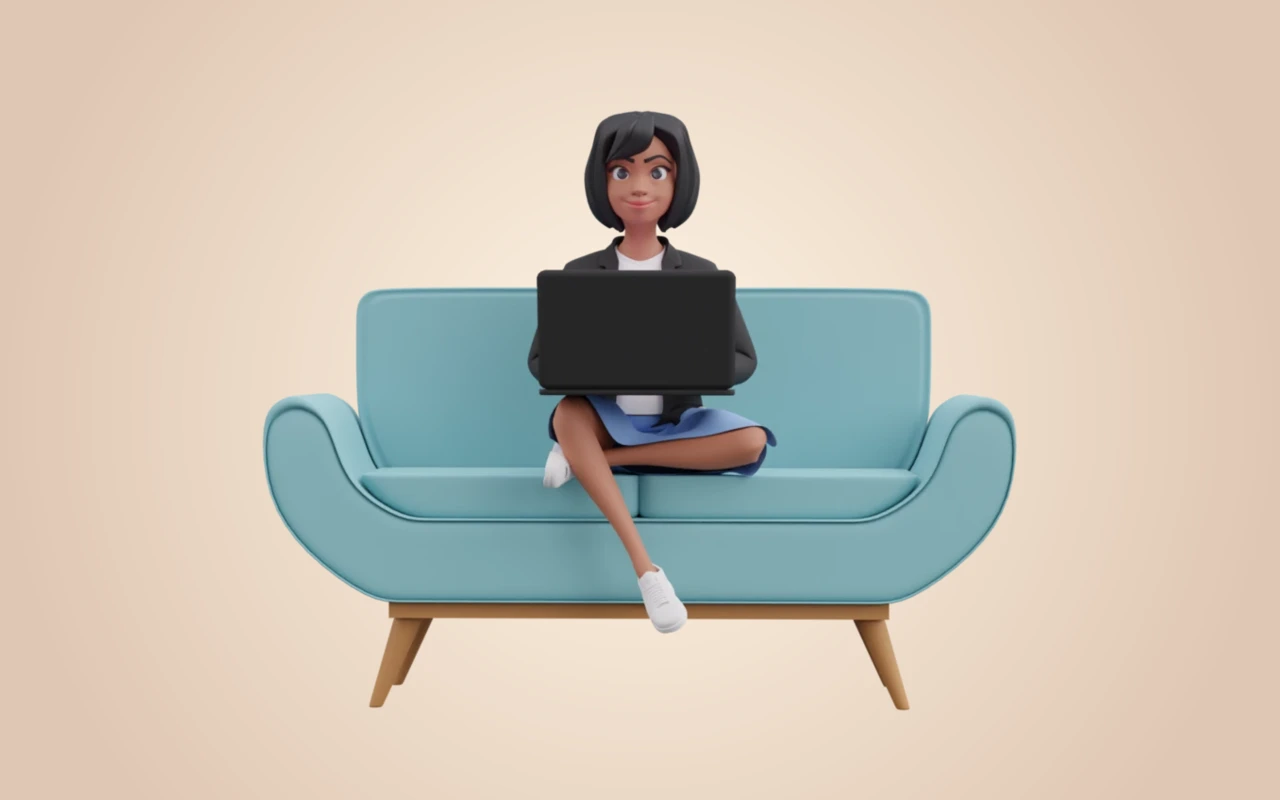
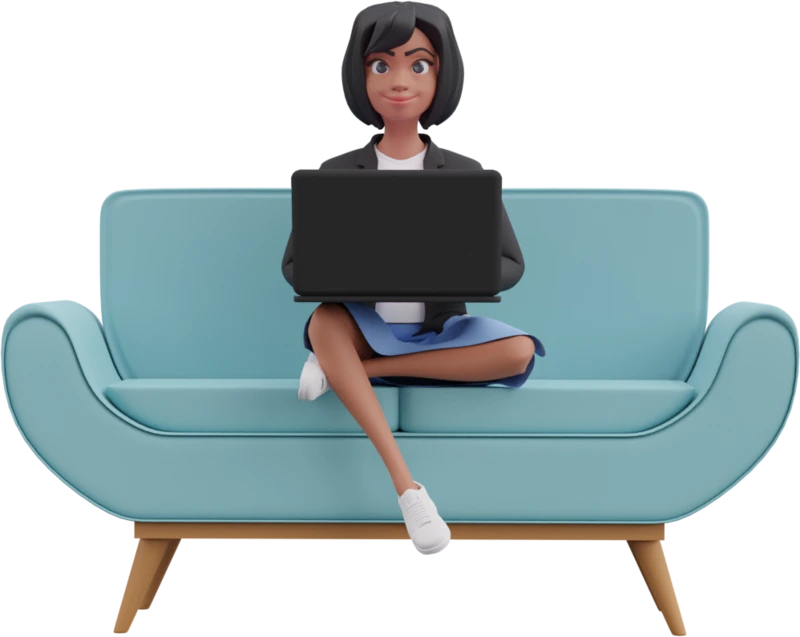
Illustrationzの無料サンプルを入手し、青いソファでノートパソコンを使うキャラクターを選びます。フォームの前に、作業場所を作るという目的を伝えられます。次の画面では髪型と服装をそろえ、ポーズを変えます。
先にボタンの文言を「はじめる」「ワークスペースを作成」「ワークスペースを開く」と決めます。それぞれ次に何が起きるかがわかります。無料サンプルには透過PNGが8点入っています。別のポーズや角度をそろえるために編集可能なモデルが必要なら、IllustrationzのBlender対応素材を確認してください。
2. スマートフォン用のフレームにPNGを置く
Figmaで、たとえば390 × 844 pxのフレームを作り、背景に単色を設定します。PNGをキャンバスへドラッグし、そのレイヤーをフレームに入れます。Figmaでは画像で塗りつぶした長方形として読み込まれます。見出し、説明文、ボタンは別々のレイヤーにします。
最初に歓迎画面を作り、「ワークスペースを設定」の上にイラストを置きます。フレームを2回複製すると、左右の余白とボタンの位置をそろえられます。接続時に見つけやすいよう、フレームに「ようこそ」「名前を設定」「完了」と名前を付けます。
3. スマートフォンのサイズで見え方を確認する
ソファのPNGには透明な余白があります。レイヤーが大きくても、イラストだけが小さく見えることがあります。その場合は画像レイヤーをダブルクリックしてFigmaの切り抜きツールを開きます。端を内側へ寄せ、縦横比を保って拡大・縮小します。歓迎画面ではソファとノートパソコンを収めます。
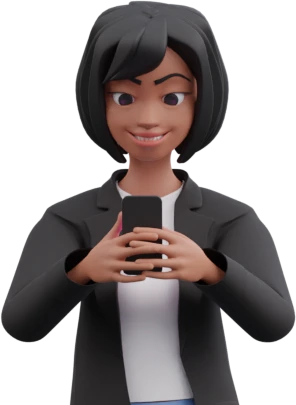
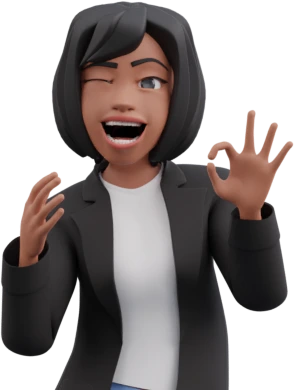
残り2画面は少し寄って切り抜きます。設定画面ではスマートフォンと両手を、完了画面では振っている手を見せます。実際の表示サイズで比べ、最初の表示範囲からボタンが外れたら、文字より先に画像パネルや余白を小さくします。
4. 画面ごとに目的を一つに絞る
設定画面で尋ねるのは名前だけです。入力欄の上に「ワークスペース名」を表示し、例として「スタジオのプロジェクト」を入力します。完了画面でも同じ名前を使います。寄った構図なら表情が見え、入力欄や完了メッセージの場所も確保できます。
-
1. ようこそ
ワークスペースを設定
プロジェクトをまとめる場所を作ります。
はじめる -
2. 名前を設定
ワークスペースに名前を付ける
ワークスペース名スタジオのプロジェクトワークスペースを作成 -
3. 完了
ワークスペースができました
「スタジオのプロジェクト」で最初のプロジェクトを作成できます。
ワークスペースを開く
5. 画面をつなぎ、最初から試す
Figmaの「プロトタイプ」タブで、「はじめる」を「名前を設定」へ、「ワークスペースを作成」を「完了」へつなぎます。両方にNavigate to(移動先)を使います。次の画面があれば「ワークスペースを開く」もつなぎます。簡単なモックアップなら名前は固定テキストで構いません。
「ようこそ」から再生し、ボタンを順に押します。名前が一致すること、各画面で最初の操作が見えること、画像を隠しても意味が通じることを確認します。
ワイヤーフレームに合わせて独自のポーズやシーンが必要な場合は、ThreeDeeのアプリ向けカスタム3Dイラスト制作を参考にしてください。
8点の透過PNGから1点を選んで、同じレイアウトを試してください。
Illustrationzの無料サンプルを入手