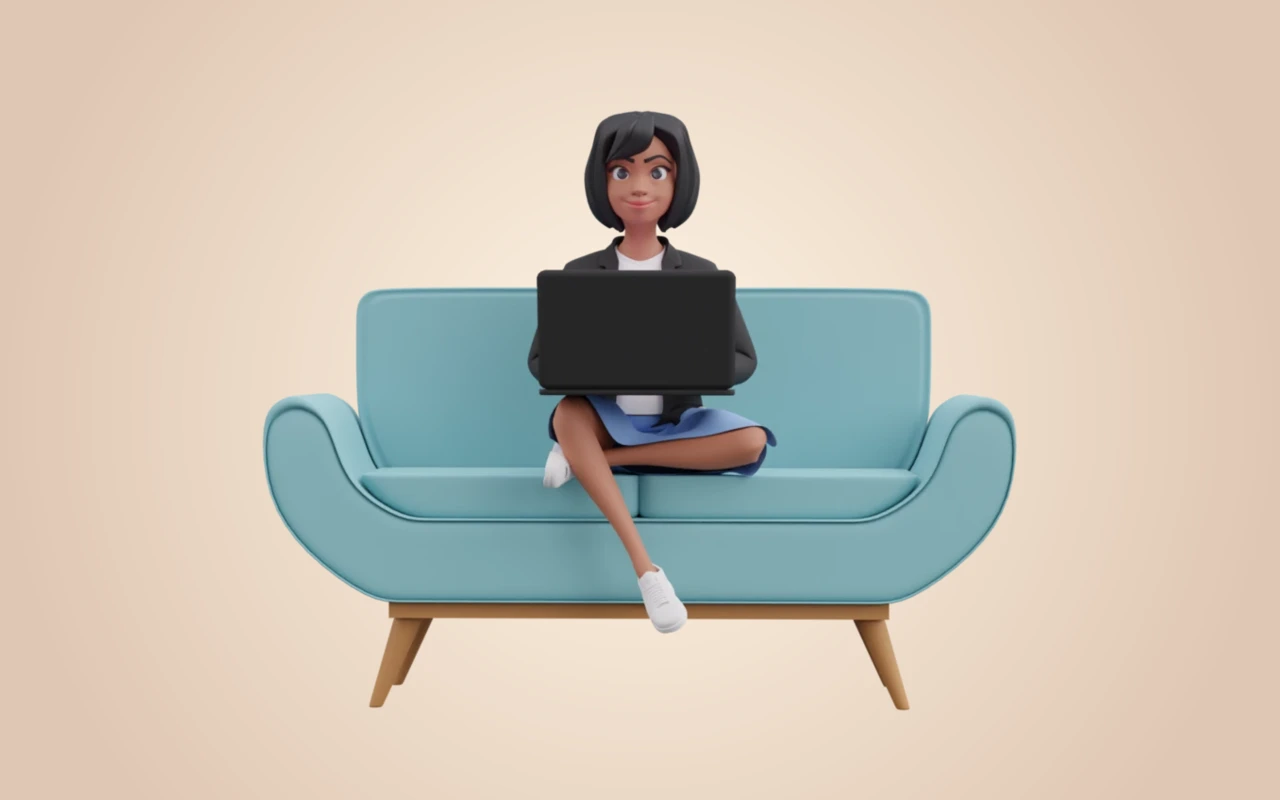
1. 캐릭터를 고르고 세 화면을 계획합니다
Illustrationz 무료 샘플을 받고 파란 소파에서 노트북을 쓰는 캐릭터를 고릅니다. 입력 양식이 나오기 전에 작업 공간을 만든다는 목적을 보여 줍니다. 다음 화면에서는 머리 모양과 옷을 유지하고 자세만 바꿉니다.
버튼 문구를 먼저 정합니다. ‘시작하기’, ‘작업 공간 만들기’, ‘작업 공간 열기’는 다음에 일어날 일을 알려 줍니다. 샘플에는 투명 PNG 8개가 있습니다. 더 많은 포즈나 시점을 맞춰 렌더링할 편집용 모델이 필요하면 Illustrationz 컬렉션의 Blender 옵션을 확인하세요.
2. 모바일 프레임에 PNG를 넣습니다
Figma에서 390 × 844 px 정도의 프레임을 만들고 단색 배경을 지정합니다. PNG를 캔버스로 끌어온 뒤 레이어를 프레임 안에 넣습니다. Figma는 PNG를 이미지로 채운 사각형으로 가져옵니다. 제목, 설명, 버튼은 별도 레이어로 둡니다.
첫 화면에서 ‘작업 공간 설정’ 위에 그림을 놓습니다. 프레임을 두 번 복제하면 좌우 여백과 버튼 위치를 맞출 수 있습니다. 연결할 때 쉽게 찾도록 ‘환영’, ‘작업 공간 이름’, ‘완료’라는 이름을 붙입니다.
3. 휴대전화 크기에서 그림을 확인합니다
소파 PNG에는 투명한 여백이 있어 레이어가 커도 그림이 작아 보일 수 있습니다. 이미지 레이어를 두 번 클릭해 Figma의 자르기 도구를 열고 여백을 줄인 뒤 비율을 유지해 크기를 조정합니다. 첫 화면의 소파와 노트북은 잘리지 않게 합니다.
나머지 두 화면에서는 더 가까이 잡아 봅니다. 설정 화면에서는 휴대전화와 두 손을, 완료 화면에서는 흔드는 손을 남깁니다. 휴대전화 크기로 비교해 버튼이 첫 화면 밖으로 밀리면 글자보다 먼저 이미지 영역이나 여백을 줄입니다.
4. 화면마다 한 가지 역할을 줍니다
설정 화면에서는 이름만 묻습니다. 입력칸 위에 ‘작업 공간 이름’ 레이블을 계속 표시하고, 예시로 ‘스튜디오 프로젝트’를 넣습니다. 완료 화면에도 같은 이름을 보여 줍니다. 가까이 자르면 캐릭터를 알아보기 쉽고 입력칸과 확인 메시지를 배치할 공간도 생깁니다.
-
1. 환영
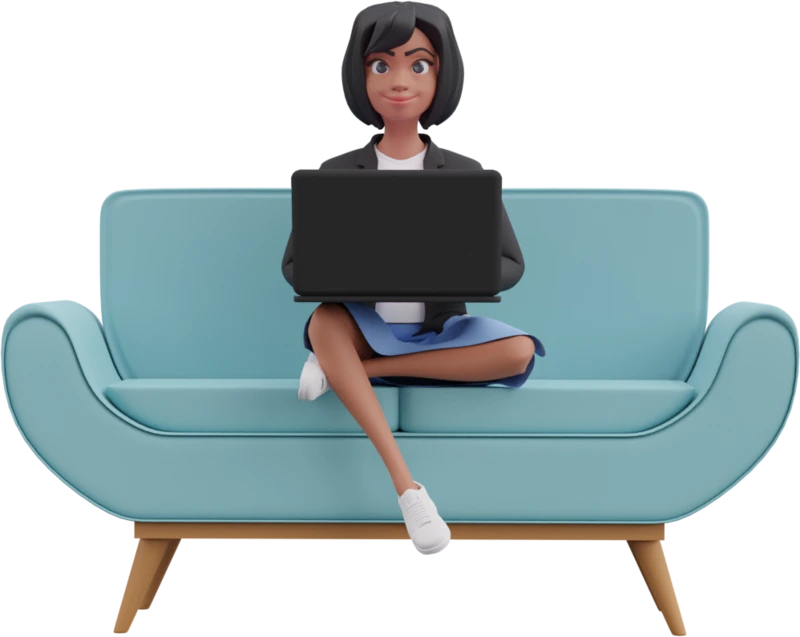
작업 공간 설정
프로젝트를 한곳에 모아 보세요.
시작하기 -
2. 작업 공간 이름
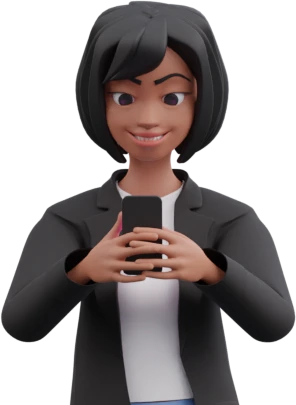
작업 공간 이름을 정하세요
작업 공간 이름스튜디오 프로젝트작업 공간 만들기 -
3. 완료
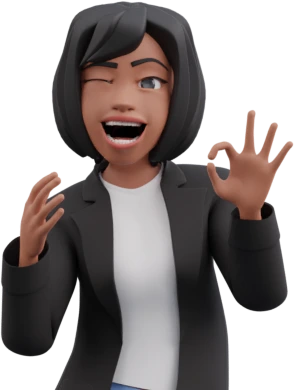
작업 공간이 준비됐어요
스튜디오 프로젝트에서 첫 프로젝트를 시작할 수 있어요.
작업 공간 열기
5. 화면을 연결하고 처음부터 테스트합니다
Figma의 Prototype 탭에서 ‘시작하기’를 ‘작업 공간 이름’으로, ‘작업 공간 만들기’를 ‘완료’로 연결합니다. 두 연결에 Navigate to를 사용합니다. 앱의 다음 화면이 있다면 ‘작업 공간 열기’도 연결하세요. 간단한 목업에는 고정된 예시 이름을 써도 됩니다.
‘환영’부터 재생하고 버튼을 차례대로 눌러 봅니다. 입력한 이름과 완료 화면의 이름이 같은지, 각 화면에서 첫 동작이 보이는지, 그림을 숨겨도 흐름을 이해할 수 있는지 확인합니다.
와이어프레임에 맞춘 포즈나 장면이 필요하다면 ThreeDee의 앱용 맞춤 3D 일러스트 작업 방식을 참고하세요.
투명 PNG 8개 중 하나를 골라 이 레이아웃을 적용해 보세요.
Illustrationz 무료 샘플 받기