
1. Kies een personage en plan de drie schermen
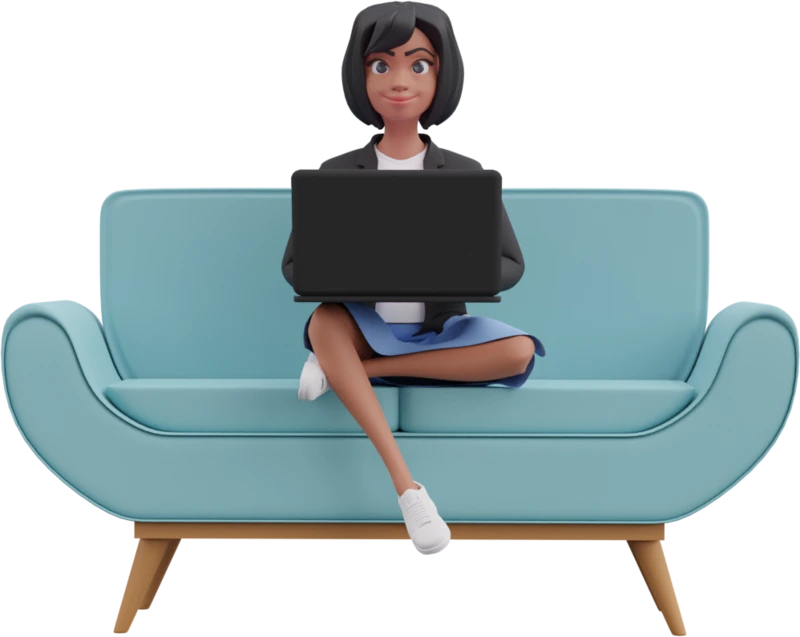
Download het gratis Illustrationz-voorbeeld en kies het personage dat op een blauwe bank met een laptop werkt. Zo maak je al duidelijk dat het om een werkruimte gaat voordat de lezer bij het formulier komt. Op de volgende schermen blijven haar haarstijl en kleding hetzelfde en verandert haar pose.
Schrijf de drie acties op voordat je de illustratie plaatst: Aan de slag, Werkruimte maken en Werkruimte openen. Elk label maakt duidelijk wat er daarna gebeurt. Het gratis voorbeeld bevat acht transparante PNG’s. Heb je meer poses of een bewerkbaar personage voor een render vanuit een passende hoek nodig? Bekijk dan de Blender-opties van de Illustrationz-collectie.
2. Plaats de PNG in een telefoonframe
Maak een frame op telefoonformaat, bijvoorbeeld 390 × 844 px, en voeg een effen achtergrond toe. Sleep de PNG naar het Figma-canvas en zet de laag in het frame. Figma importeert de PNG als een rechthoek met afbeeldingsvulling. Zet de kop, begeleidende tekst en knop op aparte lagen, zodat je ze kunt aanpassen zonder de illustratie te wijzigen.
Begin met het welkomstscherm. Zet de illustratie net boven de kop ‘Stel je werkruimte in’. Dupliceer het frame twee keer, zodat de zijmarges en positie van de knop gelijk blijven. Noem de frames Welkom, Naam van de werkruimte en Klaar, zodat je ze makkelijk kunt vinden bij het koppelen.
3. Controleer de illustratie op telefoonformaat
De originele PNG met de bank bevat lege ruimte rondom het personage. Daardoor kan de laag het scherm vullen terwijl het beeld zelf klein oogt. Dubbelklik in dat geval op de afbeeldingslaag om de bijsnijdfunctie van Figma te openen. Schuif de randen naar binnen totdat er genoeg ruimte overblijft en schaal de afbeelding proportioneel. Houd op het welkomstscherm de bank en laptop volledig in beeld.
Probeer op de andere twee schermen een krappere uitsnede. Houd de telefoon en beide handen zichtbaar op het instelscherm en laat ruimte rondom de opgeheven hand op het scherm waar het personage zwaait. Vergelijk de drie frames op telefoonformaat. Als de illustratie de knop buiten beeld duwt, maak het beeldvlak dan minder hoog of snijd de lege ruimte bij voordat je de tekst verkleint.
4. Geef elk scherm één taak
Vraag op het instelscherm alleen om de naam van de werkruimte. Zet een blijvend label ‘Naam van de werkruimte’ boven het veld en kies een voorbeeldnaam zoals ‘Studioprojecten’. Herhaal die naam op het bevestigingsscherm, zodat de lezer weet wat er is aangemaakt. Dankzij de krappe uitsneden blijft het personage herkenbaar en is er ruimte voor het veld en de bevestiging.
-
1. Welkom
Stel je werkruimte in
Een plek voor je projecten.
Aan de slag -
2. Naam van de werkruimte

Geef je werkruimte een naam
Naam van de werkruimteStudioprojectenWerkruimte maken -
3. Klaar

Je werkruimte is klaar
Studioprojecten is klaar voor je eerste project.
Werkruimte openen
5. Koppel de stappen en test de eerste doorloop
Koppel in het tabblad Prototype van Figma ‘Aan de slag’ aan het frame ‘Naam van de werkruimte’ en ‘Werkruimte maken’ aan ‘Klaar’. Gebruik voor beide verbindingen Navigeren naar (‘Navigate to’ in Figma). Heb je het volgende scherm van de app al ontworpen, koppel dan ‘Werkruimte openen’ aan dat scherm. In een eenvoudige mock-up kan de naam vaste tekst blijven.
Start het prototype vanaf ‘Welkom’ en klik de knoppen door. Controleer of de naam op het bevestigingsscherm overeenkomt met het formulier, de eerste actie op elk scherm zichtbaar is en elk scherm begrijpelijk blijft als je de illustratie verbergt.
Heeft je proces een pose of scène nodig die is afgestemd op je eigen wireframes? Bekijk hoe ThreeDee 3D-illustraties op maat voor apps ontwerpt (Engelstalig).
Probeer de lay-out met een van de acht transparante PNG’s.
Download het gratis Illustrationz-voorbeeld