
1. Figur wählen und drei Ansichten planen
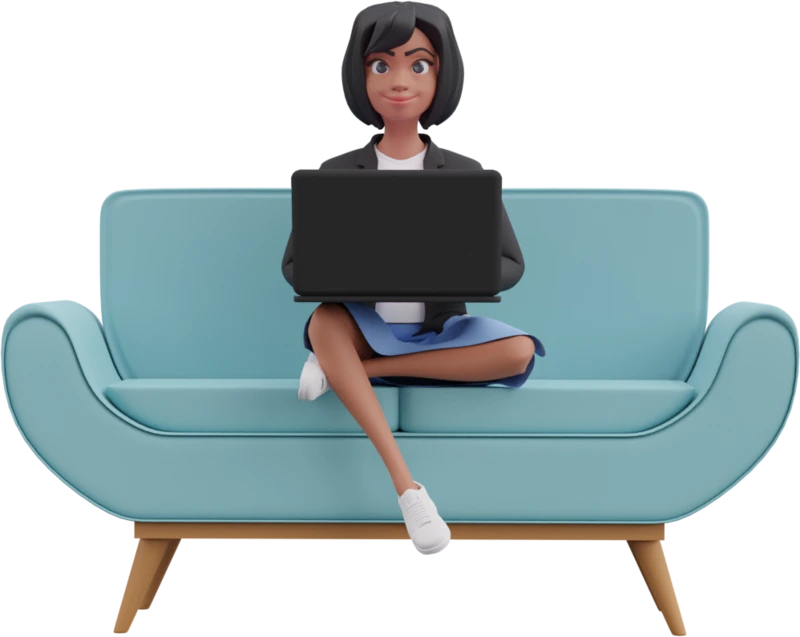
Lade die kostenlose Illustrationz-Probe herunter und wähle die Figur mit Laptop auf dem blauen Sofa. Das Motiv führt in die Idee eines Arbeitsbereichs ein, bevor das Formular erscheint. In den nächsten Ansichten bleiben Frisur und Kleidung gleich; nur die Pose wechselt.
Lege zuerst die drei Aktionen fest: Loslegen, Arbeitsbereich erstellen und Arbeitsbereich öffnen. So ist klar, was als Nächstes passiert. Die Probe enthält acht transparente PNGs. Für weitere Posen oder eine bearbeitbare Figur für einen passenden Blickwinkel findest du in der Illustrationz-Sammlung die Blender-Optionen.
2. PNG in einen mobilen Frame setzen
Erstelle einen Frame in Smartphone-Größe, etwa 390 × 844 px, und gib ihm einen einfarbigen Hintergrund. Ziehe das PNG auf die Figma-Arbeitsfläche und verschiebe die Ebene in den Frame. Figma importiert es als Rechteck mit Bildfüllung. Lege Überschrift, Begleittext und Schaltfläche auf eigene Ebenen.
Gestalte zuerst die Begrüßung. Setze das Bild über „Richte deinen Arbeitsbereich ein“. Dupliziere den Frame zweimal, damit Seitenabstände und Schaltflächenposition gleich bleiben. Benenne die Frames „Willkommen“, „Name“ und „Fertig“, damit du sie beim Verbinden leicht findest.
3. Den sichtbaren Bildbereich in Smartphone-Größe prüfen
Das Sofa-PNG hat transparenten Rand. Darum kann die Ebene groß sein, obwohl das Motiv klein wirkt. Doppelklicke auf die Bildebene, um das Zuschneidewerkzeug zu öffnen. Verkleinere den Rand und passe das Bild proportional an. Sofa und Laptop bleiben ganz sichtbar.
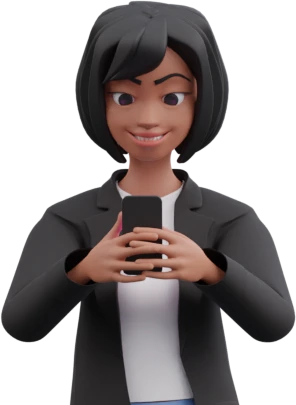
Wähle für die anderen Ansichten einen engeren Ausschnitt. Lass beim Einrichten das Telefon und beide Hände sichtbar, beim Winken auch die erhobene Hand. Prüfe alle drei Frames in Smartphone-Größe. Rutscht die Schaltfläche aus dem ersten sichtbaren Bereich, verkleinere zuerst den Bildbereich oder seine freien Ränder.
4. Jeder Ansicht eine Aufgabe geben
Frage beim Einrichten nur nach dem Namen. Setze „Name des Arbeitsbereichs“ dauerhaft über das Feld und verwende für den Entwurf etwa „Studio-Projekte“. Wiederhole den Namen auf der Bestätigungsseite. Die engeren Ausschnitte machen die Figur erkennbar und lassen Platz für Formular und Rückmeldung.
-
1. Willkommen
Richte deinen Arbeitsbereich ein
Ein Ort für deine Projekte.
Loslegen -
2. Name des Arbeitsbereichs
Gib deinem Arbeitsbereich einen Namen
Name des ArbeitsbereichsStudio-ProjekteArbeitsbereich erstellen -
3. Fertig

Dein Arbeitsbereich ist bereit
In Studio-Projekte kannst du dein erstes Projekt anlegen.
Arbeitsbereich öffnen
5. Schritte verbinden und den Ablauf testen
Verbinde im Tab „Prototype“ die Aktion „Loslegen“ mit „Name“ und „Arbeitsbereich erstellen“ mit „Fertig“. Verwende jeweils Navigate to. Falls die nächste App-Ansicht schon gestaltet ist, verknüpfe auch „Arbeitsbereich öffnen“. Im einfachen Entwurf reicht ein fester Beispielname.
Starte bei „Willkommen“ und klicke dich durch. Prüfe, ob der Name übereinstimmt, die erste Aktion auf jeder Ansicht sichtbar bleibt und alle Schritte auch ohne Bild verständlich sind.
Wenn du eine Pose oder Szene passend zu deinen Wireframes brauchst, erfahre, wie ThreeDee individuelle 3D-Illustrationen für Apps gestaltet.
Probiere den Aufbau mit einem der acht transparenten PNGs aus.
Kostenlose Illustrationz-Probe herunterladen